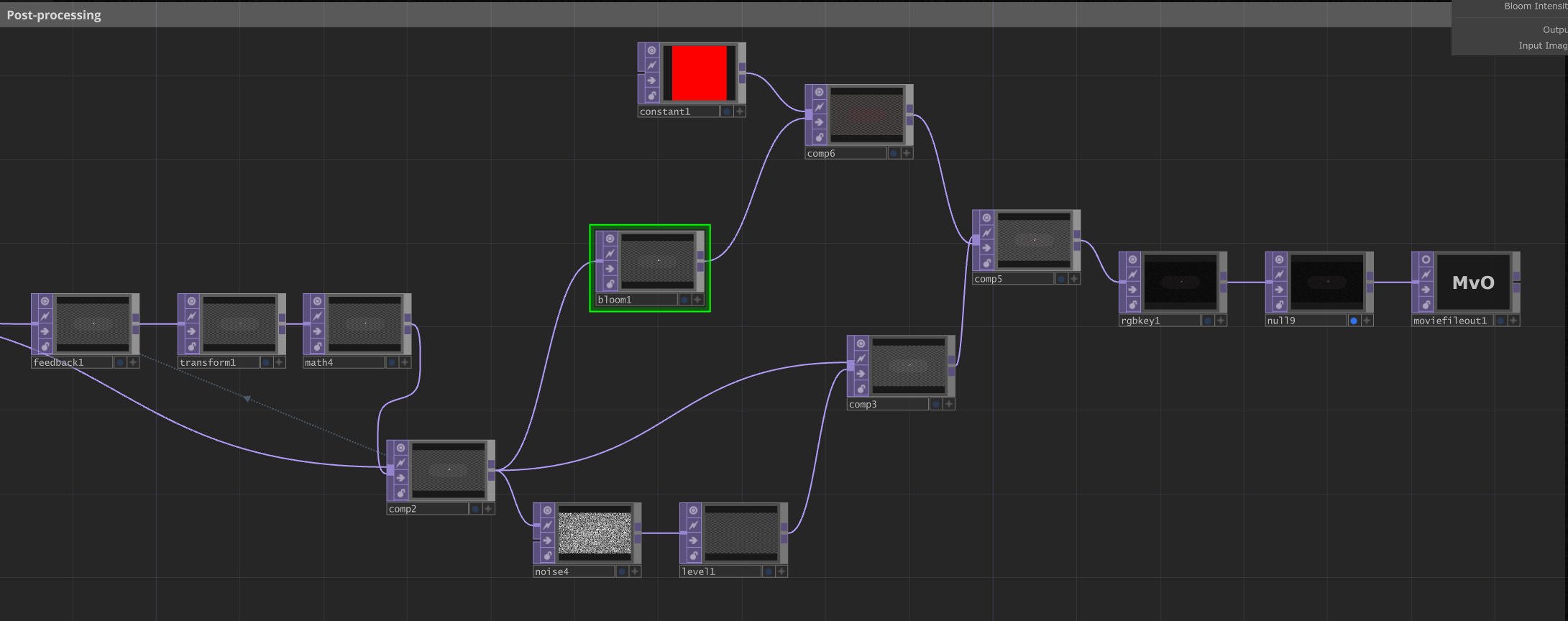
Post-processing en Finishing Touches
Nu we een mooie render hebben, kunnen we het beeld nog levendiger maken. Dit doen we met Post-processing. We voegen "trails" toe, laten felle kleuren gloeien (Bloom) en voegen wat textuur toe.
Stap 1: De Feedback Loop
Een van de krachtigste technieken in TouchDesigner is de Feedback Loop. Hiermee gebruik je het beeld van het vorige frame en meng je dat met het huidige frame.
Hoe werkt het? Een Feedback TOP kijkt naar een operator verderop in je netwerk (die je instelt als 'Target'). Hierdoor ontstaat een lus. Als je in die lus de positie iets verandert (Transform) of de kleur iets aanpast (Level/Math), krijg je "trails" of "echo's" van je beweging.
- Feedback TOP: Plaats een
Feedback TOPna je Render. - Aanpassingen:
- Voeg een Transform TOP toe na de feedback. Zet de Scale op
0.99of0.98. Dit zorgt ervoor dat het oude beeld langzaam kleiner wordt (of naar binnen wordt gezogen). - Voeg eventueel een Math TOP of Level TOP toe om de helderheid iets te verminderen (
Multiply< 1), zodat het spoor langzaam uitdooft.
- Voeg een Transform TOP toe na de feedback. Zet de Scale op
- Samenvoegen (Comp):
- Plaats een Comp TOP.
- Sluit je originele Render aan op de eerste input.
- Sluit het einde van je feedback-keten (na de Transform/Math) aan op de tweede input.
- Zet de 'Operation' op Add of Maximum (of experimenteer met anderen).
- De Cirkel Sluiten:
- Sleep de Comp TOP naar de Feedback TOP en laat los.
- De
Target TOPparameter van de Feedback TOP moet nu naar de Comp TOP verwijzen.
Stap 2: Bloom (Optioneel)
De Bloom zorgt voor die typische "gloed" om felle lichten, waardoor het beeld er minder plat en digitaal uitziet.
- Open de Palette Browser (Alt+L).
- Ga naar Image Filters en sleep
bloomin je netwerk. - Sluit de output van je feedback resultaat aan op de bloom.
- Speel met de parameters (Threshold, Intensity) om de juiste sfeer te vinden.
Stap 3: Film Grain (Optioneel)
Om het af te maken voegen we wat "film grain" toe voor textuur.
Film Grain (Ruis):
- Maak een Noise TOP. Zet 'Type' op 'Random' (GPU) en zet 'Monochrome' aan.
- Sluit de output van je feedback resultaat aan op de noise.
- Gebruik een Level TOP om de ruis heel donker/transparant te maken.
- Mix dit heel subtiel over je eindbeeld heen. Dit haalt de "gladde" digitale look weg.
Stap 4: Movie File Out
Uiteindelijk willen we het eindresultaat ook visueel zien in het project. Hiervoor gebruiken we een Movie File Out TOP.
- Maak een Movie File Out TOP.
- Sluit de output van je uiteindelijke compositie aan op de Movie File Out TOP.
Resultaat
Je hebt nu een volledig geanimeerd, 3D en nabewerkt kunstwerk dat reageert op geluid!
Klik hier voor de oplossing